Aulas
Aulas
-
 Métodos de Desenvolvimento de Software - MDS
Summary: Visão geral da disciplina MDS, objetivos, metodologia e estrutura do curso.
[slides]
-
 Visão Geral de Métodos de Desenvolvimento de Software
Summary: Introdução aos principais métodos de desenvolvimento, ciclos de vida e processos de software.
[slides]
-
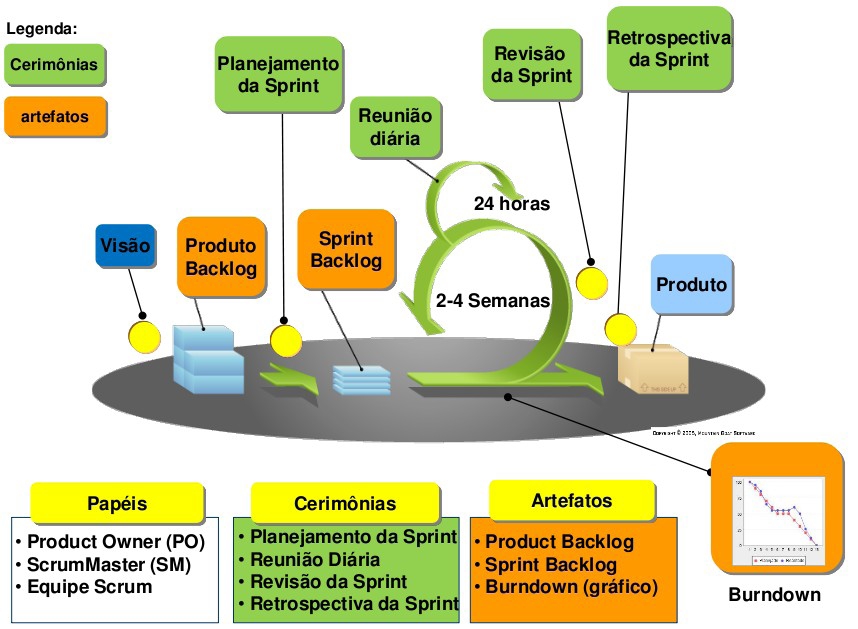 Métodos Ágeis
Summary: Princípios do Manifesto Ágil, Scrum, XP e Kanban aplicados ao desenvolvimento de software.
[slides]
-
Tutorial Inicial de GitHub
Summary: Guia completo passo a passo para configurar Git e GitHub no Ubuntu.
[Documentação Oficial] [Pro Git Book]
Tutorial: Git e GitHub no Ubuntu - Sua Primeira Jornada
Bem-vindo! Neste tutorial, você vai configurar sua máquina Ubuntu para trabalhar com Git e GitHub, e criar seu primeiro projeto versionado. Ao final, você terá um repositório funcionando e saberá usar os comandos essenciais do Git.
O que você vai criar: Um projeto simples chamado “meu-primeiro-repo” que você vai versionar localmente e enviar para o GitHub.
Tempo estimado: 30-40 minutos
Parte 1: Preparando Seu Ambiente Ubuntu
Passo 1: Verificar se o Git está instalado
Abra o terminal (pressione
Ctrl + Alt + T) e digite:git --versionO que você deve ver: Algo como
git version 2.34.1(o número pode variar).Se aparecer uma mensagem de erro dizendo que o comando não foi encontrado, vamos instalar o Git no próximo passo.
Passo 2: Instalar o Git (se necessário)
Se o Git não estiver instalado, execute estes comandos:
sudo apt update
sudo apt install git -y
Digite sua senha quando solicitado. Aguarde a instalação concluir.
Verifique novamente:
git --versionAgora você deve ver a versão do Git instalada. ✓
Parte 2: Configurando Sua Identidade no Git
Antes de usar o Git, precisamos dizer quem você é. Isso é importante porque cada modificação que você fizer ficará registrada com seu nome.
Passo 3: Configurar seu nome
git config --global user.name "Seu Nome Completo"Substitua “Seu Nome Completo” pelo seu nome real, mantendo as aspas.
Passo 4: Configurar seu email
git config --global user.email "seu.email@exemplo.com"Use o mesmo email que você vai usar no GitHub.
Passo 5: Ativar cores no terminal
Isso deixa os comandos Git mais fáceis de ler:
git config --global color.ui autoPasso 6: Verificar suas configurações
git config --listO que você deve ver: Uma lista com suas configurações, incluindo seu nome e email.
Parte 3: Criando Sua Conta no GitHub
Passo 7: Criar conta no GitHub
- Abra seu navegador e vá para github.com
- Clique em “Sign up” (Criar conta)
- Siga as instruções usando o mesmo email que você configurou no Git
- Verifique seu email e confirme a conta
Passo 8: Configurar autenticação SSH (recomendado)
A autenticação SSH é mais segura e prática. Vamos criar uma chave SSH:
ssh-keygen -t ed25519 -C "seu.email@exemplo.com"O que vai acontecer: O terminal vai perguntar onde salvar a chave. Apenas pressione
Enterpara aceitar o local padrão.Quando pedir uma senha (passphrase), você pode:
- Pressionar
Enterduas vezes para não usar senha (mais fácil) - Ou criar uma senha para mais segurança
Passo 9: Copiar sua chave SSH pública
cat ~/.ssh/id_ed25519.pubO que você deve ver: Uma linha longa começando com
ssh-ed25519. Selecione TODO o texto e copie (Ctrl+Shift+C).Passo 10: Adicionar a chave no GitHub
- No GitHub, clique na sua foto de perfil (canto superior direito) → Settings
- No menu lateral, clique em “SSH and GPG keys”
- Clique no botão verde “New SSH key”
- Em “Title”, escreva algo como “Meu Ubuntu”
- Em “Key”, cole a chave que você copiou
- Clique em “Add SSH key”
Passo 11: Testar a conexão
ssh -T git@github.comDigite
yesquando perguntar se quer continuar conectando.O que você deve ver: Uma mensagem como “Hi seu-usuario! You’ve successfully authenticated…”
Parabéns! Você está conectado ao GitHub. ✓
Parte 4: Criando Seu Primeiro Repositório Local
Agora vamos criar um projeto e usar o Git para versioná-lo.
Passo 12: Criar um diretório para seu projeto
mkdir ~/meu-primeiro-repo
cd ~/meu-primeiro-repo
Você acabou de criar uma pasta e entrou nela.
Passo 13: Inicializar o repositório Git
git initO que você deve ver: “Initialized empty Git repository…”
Isso transforma sua pasta em um repositório Git. ✓
Passo 14: Criar seu primeiro arquivo
echo "# Meu Primeiro Repositório" > README.mdVocê acabou de criar um arquivo chamado README.md com um título.
Passo 15: Ver o status do repositório
git statusO que você deve ver: O arquivo README.md aparece em vermelho como “Untracked files” (arquivos não rastreados).
Isso significa que o Git vê o arquivo, mas ainda não está acompanhando as mudanças dele.
Parte 5: Fazendo Seu Primeiro Commit
Um “commit” é como tirar uma foto do estado atual do seu projeto. É um ponto na história que você pode voltar depois.
Passo 16: Adicionar o arquivo ao stage
git add README.mdAgora o arquivo está “preparado” (staged) para ser commitado.
Passo 17: Verificar novamente o status
git statusO que mudou: Agora o arquivo aparece em verde como “Changes to be committed”.
Passo 18: Fazer o commit
git commit -m "Adiciona README inicial"A mensagem entre aspas descreve o que você fez. Seja sempre descritivo!
O que você deve ver: Algo como “1 file changed, 1 insertion(+)”.
Passo 19: Ver o histórico
git logO que você deve ver: Seu commit aparece com seu nome, email, data e mensagem.
Pressione
qpara sair da visualização do log.
Parte 6: Fazendo Mais Mudanças
Vamos praticar o ciclo completo: modificar → adicionar → commitar.
Passo 20: Adicionar mais conteúdo ao README
echo "Este é meu primeiro projeto com Git!" >> README.md
echo "Estou aprendendo controle de versão." >> README.md
Passo 21: Ver as diferenças
git diffO que você deve ver: As linhas que você adicionou aparecem em verde com um
+na frente.Pressione
qpara sair.Passo 22: Adicionar e commitar de uma vez
git add README.md
git commit -m "Adiciona descrição ao README"
Passo 23: Ver o histórico novamente
git logAgora você tem 2 commits! Veja como sua história está crescendo. ✓
Parte 7: Enviando para o GitHub
Agora vamos colocar seu projeto na nuvem, no GitHub.
Passo 24: Criar um repositório no GitHub
- Vá para github.com e faça login
- Clique no botão
+(canto superior direito) → “New repository” - Nome do repositório:
meu-primeiro-repo - Deixe como Public
- NÃO marque “Initialize this repository with a README”
- Clique em “Create repository”
Passo 25: Conectar seu repositório local ao GitHub
O GitHub vai mostrar alguns comandos. Você precisa do comando que começa com
git remote add origin. Copie sua versão, que terá seu nome de usuário, e execute:git remote add origin git@github.com:SEU-USUARIO/meu-primeiro-repo.gitSubstitua SEU-USUARIO pelo seu nome de usuário do GitHub.
Passo 26: Enviar seus commits para o GitHub
git push -u origin mainou, se seu branch se chamar master:
git push -u origin masterO que você deve ver: Uma barra de progresso e mensagem de sucesso.
Passo 27: Verificar no navegador
Atualize a página do seu repositório no GitHub. Você deve ver seu README.md e todo o conteúdo lá!
Parabéns! Seu código está na nuvem. ✓
Parte 8: Trabalhando com Branches
Branches (ramificações) permitem trabalhar em novas funcionalidades sem afetar o código principal.
Passo 28: Criar uma nova branch
git branch nova-funcionalidadePasso 29: Ver todas as branches
git branchO que você deve ver: Duas branches, com um
*ao lado da branch atual (main ou master).Passo 30: Mudar para a nova branch
git checkout nova-funcionalidadeO que você deve ver: “Switched to branch ‘nova-funcionalidade’”.
Passo 31: Fazer mudanças na nova branch
echo "## Nova Funcionalidade" >> README.md
echo "Trabalhando em algo novo!" >> README.md
Passo 32: Commitar as mudanças
git add README.md
git commit -m "Adiciona seção de nova funcionalidade"
Passo 33: Voltar para a branch principal
git checkout mainou:
git checkout masterPasso 34: Ver o conteúdo do README
cat README.mdO que você deve notar: As linhas sobre “Nova Funcionalidade” NÃO aparecem! Isso porque elas só existem na outra branch.
Passo 35: Fazer merge da nova funcionalidade
git merge nova-funcionalidadeO que você deve ver: “Updating…” e uma mensagem de sucesso.
Passo 36: Verificar o README novamente
cat README.mdAgora as linhas da nova funcionalidade aparecem! O merge trouxe as mudanças. ✓
Passo 37: Enviar as atualizações para o GitHub
git push origin mainou:
git push origin master
Parte 9: Comandos Essenciais para o Dia a Dia
Agora que você fez o ciclo completo, aqui estão os comandos que você vai usar constantemente:
Ver o que mudou
git statusUse sempre que quiser saber o estado do seu repositório.
Adicionar arquivos específicos
git add arquivo.txtAdicionar todos os arquivos modificados
git add .Ver diferenças antes de commitar
git diffVer diferenças do que já está no stage:
git diff --stagedRemover arquivo do stage (desfazer git add)
git reset arquivo.txtO arquivo volta para o estado “modified” mas não perde as mudanças.
Ver histórico resumido
git log --onelineBaixar atualizações do GitHub
git pull origin mainIsso busca e mescla mudanças que possam ter sido feitas no GitHub.
Parte 10: Praticando o Fluxo Completo
Vamos repetir o ciclo completo uma vez para fixar:
Passo 38: Criar um novo arquivo
echo "print('Olá, Git!')" > ola.pyPasso 39: Ver o status
git statusO arquivo aparece como untracked.
Passo 40: Adicionar ao stage
git add ola.pyPasso 41: Ver o status novamente
git statusAgora está pronto para commit.
Passo 42: Fazer o commit
git commit -m "Adiciona script Python de saudação"Passo 43: Enviar para o GitHub
git push origin mainPasso 44: Verificar no GitHub
Abra seu repositório no navegador e veja o novo arquivo lá!
🎉 Parabéns!
Você completou seu primeiro tutorial de Git e GitHub! Agora você sabe:
✓ Instalar e configurar o Git no Ubuntu
✓ Conectar sua máquina ao GitHub via SSH
✓ Criar repositórios locais e remotos
✓ Fazer commits e acompanhar mudanças
✓ Trabalhar com branches
✓ Fazer merge de código
✓ Enviar e receber código do GitHubPróximos Passos
Agora que você domina o básico, pode:
- Criar mais repositórios para seus projetos pessoais
- Explorar repositórios públicos no GitHub para ver código de outros desenvolvedores
- Praticar o fluxo diário: modificar → adicionar → commitar → enviar
- Aprender sobre .gitignore para ignorar arquivos que não devem ser versionados
- Explorar o GitHub Desktop se preferir uma interface gráfica
Comandos de Referência Rápida
# Ver status
git status

# Adicionar arquivo
git add arquivo.txt

# Adicionar todos
git add .

# Commitar
git commit -m "mensagem descritiva"

# Enviar para GitHub
git push origin main

# Receber do GitHub
git pull origin main

# Ver histórico
git log

# Criar branch
git branch nome-branch

# Mudar de branch
git checkout nome-branch

# Fazer merge
git merge nome-branch
Dúvidas? Isso é normal! O Git tem muitos comandos, mas com a prática você vai memorizando os mais usados. Continue praticando criando novos projetos e fazendo commits regularmente.
-
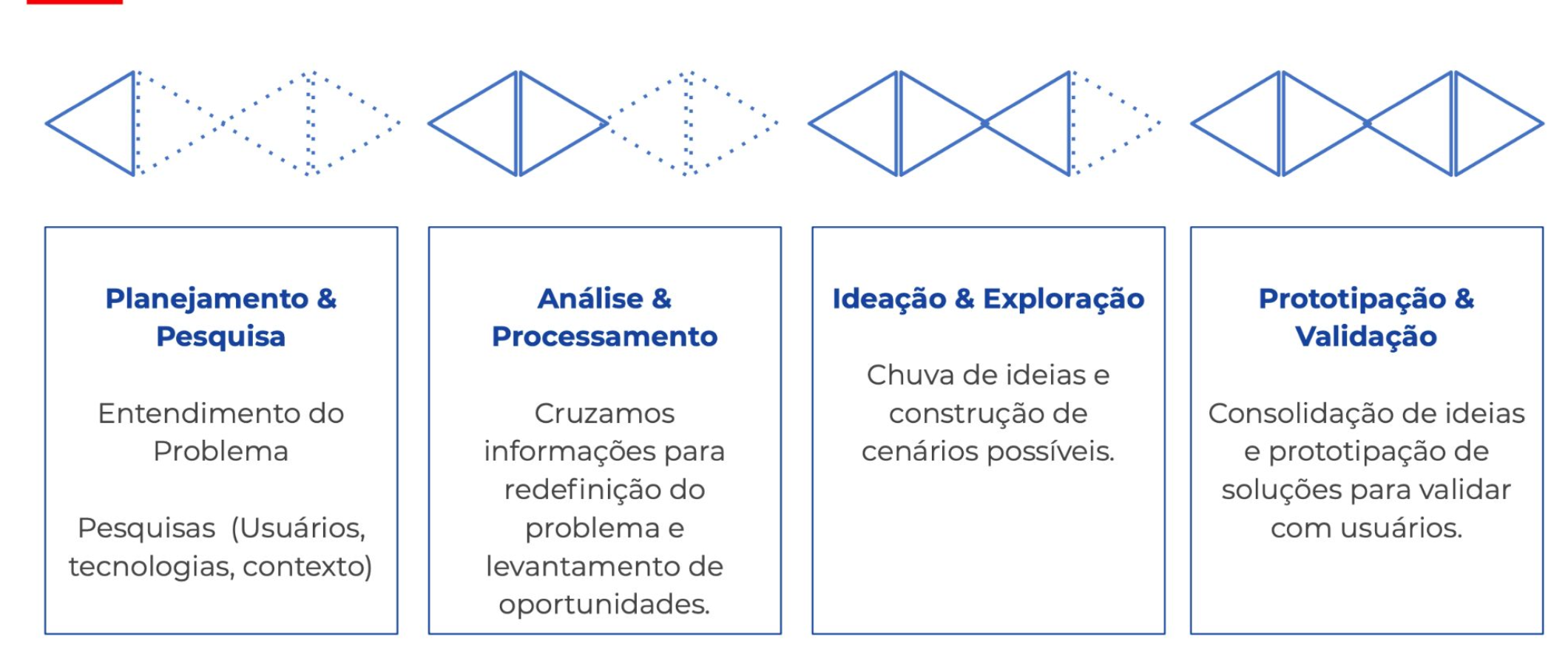 Engenharia de Requisitos
Summary: Técnicas de elicitação, documentação e gerenciamento de requisitos em projetos ágeis.
[slides]
-
Instalação do Ubuntu
Summary: Guia completo para instalar Ubuntu no seu computador, dual boot ou máquina virtual.
[Download Ubuntu] [Tutorial Oficial]
Guia de Instalação do Ubuntu
Este tutorial vai te guiar pelo processo de instalação do Ubuntu, seja em dual boot com Windows ou em uma máquina virtual.
Tempo estimado: 30-60 minutos
Opção 1: Máquina Virtual (Recomendado para iniciantes)
A máquina virtual permite rodar o Ubuntu dentro do seu sistema atual, sem risco de perder dados.
Passo 1: Baixar o VirtualBox
- Acesse virtualbox.org
- Baixe a versão para seu sistema operacional (Windows, macOS ou Linux)
- Execute o instalador e siga as instruções
Passo 2: Baixar a ISO do Ubuntu
- Acesse ubuntu.com/download/desktop
- Baixe a versão LTS mais recente (ex: Ubuntu 24.04 LTS)
- Aguarde o download do arquivo
.iso(~5GB)
Passo 3: Criar a Máquina Virtual
- Abra o VirtualBox
- Clique em “Novo”
- Configure:
- Nome: Ubuntu
- Tipo: Linux
- Versão: Ubuntu (64-bit)
- Clique em Próximo
Passo 4: Configurar Memória RAM
- Mínimo recomendado: 4096 MB (4GB)
- Ideal: 8192 MB (8GB) se você tiver 16GB+ de RAM total
Passo 5: Criar Disco Virtual
- Selecione “Criar um disco rígido virtual agora”
- Escolha VDI (VirtualBox Disk Image)
- Selecione “Dinamicamente alocado”
- Defina o tamanho: mínimo 25GB, recomendado 50GB
Passo 6: Configurar a Máquina Virtual
Antes de iniciar, ajuste algumas configurações:
- Selecione a VM criada e clique em “Configurações”
- Sistema > Processador: Aumente para 2-4 CPUs
- Vídeo > Tela: Aumente memória de vídeo para 128MB
- Armazenamento: Clique no ícone de CD vazio, depois no ícone de CD à direita e selecione a ISO do Ubuntu
Passo 7: Instalar o Ubuntu
- Clique em “Iniciar” para ligar a VM
- Selecione “Try or Install Ubuntu”
- Escolha o idioma Português do Brasil
- Clique em “Instalar Ubuntu”
- Selecione o layout de teclado
- Escolha “Instalação normal”
- Selecione “Apagar disco e instalar Ubuntu” (é seguro, só afeta o disco virtual!)
- Configure seu fuso horário
- Crie seu usuário e senha
- Aguarde a instalação (~15-20 minutos)
- Reinicie quando solicitado
Passo 8: Instalar Guest Additions (Opcional mas recomendado)
Após iniciar o Ubuntu instalado:
- No menu do VirtualBox: Dispositivos > Inserir imagem de CD dos Adicionais para Convidado
- Abra o terminal no Ubuntu (
Ctrl + Alt + T) - Execute:
sudo apt update sudo apt install build-essential dkms linux-headers-$(uname -r) sudo /media/$USER/VBox_GAs_*/VBoxLinuxAdditions.run- Reinicie a VM
Agora você terá tela redimensionável e área de transferência compartilhada!
Opção 2: Instalando Ubuntu em Dual Boot com Windows
Bem-vindo! Neste tutorial, você vai aprender a instalar o Ubuntu no seu computador mantendo o Windows. Ao final, você terá os dois sistemas operacionais funcionando e poderá escolher qual usar cada vez que ligar o computador.
O que você vai conseguir: Um computador com Windows e Ubuntu instalados, podendo escolher qual sistema usar na inicialização.
Tempo estimado: 1-2 horas
O que você vai precisar:
- Um computador com Windows 10 ou 11
- Um pendrive vazio de pelo menos 8GB
- Conexão com a internet
- Paciência e atenção aos detalhes
⚠️ IMPORTANTE: Leia Antes de Começar
Faça backup dos seus dados importantes! Embora a instalação em dual boot seja segura quando feita corretamente, sempre existe um pequeno risco. Copie seus documentos, fotos e arquivos importantes para um HD externo ou nuvem.
Este tutorial é para computadores com BIOS UEFI (a maioria dos computadores modernos). Se seu computador for muito antigo (anterior a 2011), o processo pode ser diferente.
Parte 1: Preparando o Espaço no Disco
Antes de instalar o Ubuntu, precisamos criar espaço livre no disco rígido.
Passo 1: Abrir o Gerenciamento de Disco do Windows
- Pressione
Windows + Xno teclado - Clique em “Gerenciamento de Disco”
O que você deve ver: Uma janela mostrando todos os discos e partições do seu computador.
Passo 2: Identificar a partição principal
Procure a maior partição, geralmente chamada “C:” ou com o rótulo “Windows”.
O que você deve ver: Uma barra azul mostrando quanto espaço está usado e quanto está livre.
Passo 3: Reduzir o volume do Windows
- Clique com o botão direito na partição C:
- Selecione “Reduzir Volume”
- Aguarde enquanto o Windows calcula o espaço disponível
Passo 4: Definir quanto espaço alocar para o Ubuntu
Quando a janela aparecer, você verá “Quantidade de espaço a ser reduzida em MB”.
Quanto espaço reservar?
- Mínimo: 30.000 MB (30 GB) - básico
- Recomendado: 50.000 MB (50 GB) - confortável
- Ideal: 100.000 MB (100 GB) - para quem vai usar bastante
Digite o valor escolhido e clique em “Reduzir”.
O que você deve ver: Um espaço preto com o rótulo “Não Alocado” aparece no gráfico.
Perfeito! Você criou espaço para o Ubuntu. ✓
Parte 2: Baixando o Ubuntu
Passo 5: Acessar o site oficial do Ubuntu
- Abra seu navegador
- Vá para: ubuntu.com/download/desktop
Passo 6: Baixar a versão LTS
- Clique no botão verde “Download Ubuntu” (versão LTS)
- O download começará automaticamente (arquivo de cerca de 4-5 GB)
- Aguarde o download completar
Observação: A versão LTS (Long Term Support) é a mais estável e recomendada para iniciantes.
O que você baixou: Um arquivo .iso, que é uma imagem do sistema operacional.
Parte 3: Criando o Pendrive de Instalação
Passo 7: Baixar o Rufus
- Vá para: rufus.ie
- Role a página até “Download”
- Clique em “Rufus 4.x” (versão portátil está ok)
- Salve o arquivo
Passo 8: Inserir o pendrive
- Conecte seu pendrive USB no computador
- IMPORTANTE: Certifique-se de que não há nada importante nele, pois será apagado
Passo 9: Executar o Rufus
- Abra o arquivo do Rufus que você baixou
- Clique em “Sim” se o Windows pedir permissão
O que você deve ver: Uma janela pequena com várias opções.
Passo 10: Configurar o Rufus
- Dispositivo: Deve mostrar seu pendrive automaticamente
- Seleção de boot: Clique em “SELECIONAR” e escolha o arquivo .iso do Ubuntu que você baixou
- Esquema de partição: Deixe em “GPT”
- Sistema de destino: Deixe em “UEFI (não CSM)”
Deixe todas as outras opções como estão.
Passo 11: Criar o pendrive bootável
- Clique no botão “INICIAR”
- Se aparecer uma janela sobre “modo de escrita de imagem”, deixe como “Escrever no modo Imagem ISO” e clique OK
- Uma mensagem avisará que todos os dados do pendrive serão destruídos - clique OK
- Aguarde o processo completar (5-10 minutos)
O que você deve ver: Uma barra de progresso que vai até 100%, depois uma mensagem “PRONTO” em verde.
Clique em “FECHAR”. Seu pendrive está pronto! ✓
Parte 4: Desativando o Fast Boot e Secure Boot
Para instalar o Ubuntu, precisamos ajustar algumas configurações do Windows.
Passo 12: Desativar o Fast Boot (Inicialização Rápida)
- Pressione
Windows + X - Clique em “Opções de Energia”
- Clique em “Configurações de energia adicionais” (lado direito)
- Clique em “Escolher a função dos botões de energia” (lado esquerdo)
- Clique em “Alterar configurações não disponíveis no momento”
- Desmarque a caixa “Ativar inicialização rápida”
- Clique em “Salvar alterações”
Passo 13: Acessar a BIOS/UEFI
Agora vamos reiniciar o computador e entrar na BIOS. O método varia por fabricante:
Como entrar na BIOS:
- Clique em Iniciar → Energia → Reiniciar
- Durante a reinicialização, pressione repetidamente uma destas teclas (depende do fabricante):
- Dell: F2 ou F12
- HP: F10 ou Esc
- Lenovo: F2 ou F1
- Asus: F2 ou Delete
- Acer: F2 ou Delete
Dica: Se não conseguir, pesquise no Google: “como entrar na BIOS [marca do seu computador]”
Passo 14: Desativar o Secure Boot
IMPORTANTE: A aparência da BIOS varia muito entre fabricantes. Procure por estas opções:
- Procure uma aba ou menu chamado “Security” ou “Boot”
- Encontre a opção “Secure Boot”
- Mude de “Enabled” para “Disabled”
- Pressione F10 para salvar e sair (ou procure a opção “Save and Exit”)
- O computador vai reiniciar normalmente
O que você fez: Permitiu que o computador inicialize com outros sistemas operacionais além do Windows. ✓
Parte 5: Iniciando pelo Pendrive
Passo 15: Reiniciar e acessar o menu de boot
- Com o pendrive ainda conectado, reinicie o computador
- Durante a inicialização, pressione a tecla de Boot Menu:
- Dell: F12
- HP: F9 ou Esc
- Lenovo: F12
- Asus: F8 ou Esc
- Acer: F12
O que você deve ver: Um menu com opções de dispositivos para inicializar.
Passo 16: Selecionar o pendrive
- Use as setas do teclado para selecionar seu pendrive USB
- Pressione Enter
O que você deve ver: O logo do Ubuntu e uma tela de carregamento.
Aguarde cerca de 1-2 minutos. Seja paciente, é normal demorar um pouco.
Parte 6: Experimentando o Ubuntu (Modo Live)
Passo 17: Escolher o idioma
O que você deve ver: Uma tela perguntando “Try Ubuntu” ou “Install Ubuntu”.
- No lado esquerdo, selecione “Português do Brasil”
- Clique em “Experimentar o Ubuntu”
O que acontece: O Ubuntu vai carregar sem instalar nada. Você pode testá-lo sem medo!
Passo 18: Explorar o Ubuntu (opcional mas recomendado)
Parabéns! Você está usando o Ubuntu sem ter instalado nada. Aproveite para:
- Abrir o navegador Firefox
- Testar se o Wi-Fi funciona
- Verificar se o som funciona
- Explorar a interface
Tudo funcionando bem? Ótimo! Vamos prosseguir com a instalação.
Parte 7: Instalando o Ubuntu
Passo 19: Iniciar o instalador
Na área de trabalho do Ubuntu, clique duas vezes no ícone “Instalar Ubuntu”.
Passo 20: Selecionar o idioma
- Confirme “Português do Brasil”
- Clique em “Continuar”
Passo 21: Escolher o layout do teclado
- Selecione “Portuguese (Brazil)”
- Teste digitando na caixa de texto:
ç á ã é - Clique em “Continuar”
Passo 22: Configurar atualizações e software
O que você deve ver: Duas opções de instalação.
Recomendado para iniciantes:
- Selecione “Instalação normal”
- Marque as caixas:
- ✓ Baixar atualizações enquanto instala
- ✓ Instalar software de terceiros (drivers Wi-Fi, placas gráficas)
Clique em “Continuar”.
Passo 23: Tipo de instalação (PASSO CRÍTICO ⚠️)
Esta é a parte mais importante do tutorial. Leia com atenção!
O que você deve ver: Opções sobre como instalar o Ubuntu.
ESCOLHA: “Instalar o Ubuntu ao lado do Windows Boot Manager”
NÃO ESCOLHA:
- ❌ “Apagar disco e instalar o Ubuntu” (isso apaga o Windows!)
- ❌ “Outra opção” (apenas para usuários avançados)
O que você deve ver: Um gráfico mostrando Windows e um espaço para o Ubuntu.
Passo 24: Ajustar o tamanho das partições
- Você verá uma divisória que pode arrastar
- Arraste para definir quanto espaço quer dar para cada sistema
- O espaço que você liberou na Parte 1 deve estar disponível
Clique em “Instalar Agora”.
Passo 25: Confirmar as alterações
O que você deve ver: Uma janela mostrando as mudanças que serão feitas no disco.
Revise cuidadosamente. Deve mostrar:
- Partições do Windows intactas
- Novas partições sendo criadas para o Ubuntu
Clique em “Continuar”.
Parte 8: Configurações Finais
Passo 26: Selecionar fuso horário
- Clique no mapa próximo à sua localização ou digite “Sao Paulo”
- Clique em “Continuar”
Passo 27: Criar sua conta
Preencha os campos:
- Seu nome: Digite seu nome completo
- Nome do computador: Um nome para identificar seu PC (ex: ubuntu-seunome)
- Nome de usuário: Seu login (ex: joao)
- Senha: Crie uma senha forte
- Confirmar senha: Digite a senha novamente
Escolha: “Solicitar minha senha para entrar”
Clique em “Continuar”.
Passo 28: Aguardar a instalação
O que você deve ver: Uma barra de progresso e slides mostrando recursos do Ubuntu.
Tempo de espera: 15-30 minutos (varia conforme a velocidade do computador)
☕ Este é um bom momento para um café!
Passo 29: Concluir a instalação
Quando a instalação terminar, você verá uma mensagem “Instalação concluída”.
- Clique em “Reiniciar agora”
- Quando aparecer “Please remove installation medium…”, retire o pendrive
- Pressione Enter
O computador vai reiniciar.
Parte 9: Primeiro Boot em Dual Boot
Passo 30: O menu do GRUB
O que você deve ver: Uma tela preta/roxa com um menu escrito “GNU GRUB”.
Opções disponíveis:
- Ubuntu (será selecionado automaticamente)
- Advanced options for Ubuntu
- Windows Boot Manager
Para usar o Ubuntu: Apenas aguarde 10 segundos ou pressione Enter
Para usar o Windows: Use as setas para selecionar “Windows Boot Manager” e pressione Enter
Passo 31: Fazer login no Ubuntu
- Clique no seu nome de usuário
- Digite sua senha
- Pressione Enter
O que você deve ver: A área de trabalho do Ubuntu!
🎉 Parabéns! Você instalou o Ubuntu em dual boot com sucesso! ✓
Parte 10: Primeiras Configurações no Ubuntu
Agora que o Ubuntu está instalado, vamos fazer algumas configurações iniciais.
Passo 32: Conectar ao Wi-Fi (se necessário)
- Clique no ícone de rede no canto superior direito
- Selecione sua rede Wi-Fi
- Digite a senha
- Clique em “Conectar”
Passo 33: Atualizar o sistema
Abra o Terminal pressionando
Ctrl + Alt + Te digite:sudo apt update sudo apt upgrade -yDigite sua senha quando solicitado.
O que está acontecendo: O Ubuntu está baixando e instalando as atualizações mais recentes.
Tempo de espera: 5-15 minutos na primeira vez.
Quando terminar, digite:
rebootO sistema vai reiniciar.
Passo 34: Instalar atualizações adicionais (se houver)
Após reiniciar e fazer login:
- Se aparecer uma notificação sobre atualizações, clique nela
- Clique em “Instalar agora”
- Digite sua senha
- Aguarde concluir
Passo 35: Explorar o Ubuntu
Parabéns! Agora você pode:
Experimentar os aplicativos pré-instalados:
- Firefox (navegador)
- LibreOffice (editor de textos, planilhas)
- Arquivos (gerenciador de arquivos)
- Ubuntu Software (loja de aplicativos)
Instalar novos programas:
- Abra “Ubuntu Software”
- Procure por aplicativos
- Clique em “Instalar”
🎉 Parabéns!
Você completou a instalação do Ubuntu em dual boot! Agora você tem:
✓ Windows e Ubuntu no mesmo computador
✓ Capacidade de escolher qual sistema usar na inicialização
✓ Ubuntu totalmente configurado e atualizado
✓ Conhecimento básico sobre o processo de instalação
Perguntas Frequentes
Como escolher qual sistema usar?
Toda vez que ligar o computador, o menu GRUB aparece. Use as setas para escolher e pressione Enter.
E se eu quiser que o Windows seja o padrão?
Por padrão, o Ubuntu é selecionado automaticamente. Para mudar isso, você precisará editar as configurações do GRUB (um tutorial mais avançado).
Como acessar meus arquivos do Windows no Ubuntu?
- Abra “Arquivos”
- No painel esquerdo, você verá o disco do Windows
- Clique nele para acessar seus arquivos
Posso desinstalar o Ubuntu depois?
Sim! Mas isso requer outro tutorial. Você precisará remover as partições do Ubuntu e restaurar o bootloader do Windows.
O Ubuntu é mais rápido que o Windows?
Geralmente sim, especialmente em computadores mais antigos. O Ubuntu usa menos recursos de memória e processamento.
Preciso de antivírus no Ubuntu?
Não necessariamente. O Ubuntu é muito menos vulnerável a vírus que o Windows, especialmente se você instalar software apenas das fontes oficiais.
Comandos Úteis para Iniciantes
Aqui estão alguns comandos do Terminal que você vai usar frequentemente:
# Atualizar lista de pacotes
sudo apt update

# Atualizar o sistema
sudo apt upgrade

# Instalar um programa
sudo apt install nome-do-programa

# Remover um programa
sudo apt remove nome-do-programa

# Limpar arquivos desnecessários
sudo apt autoremove

# Ver informações do sistema
neofetch
Próximos Passos
Agora que você tem o Ubuntu instalado, pode:
- Personalizar a aparência em Configurações → Aparência
- Instalar seus programas favoritos via Ubuntu Software
- Aprender comandos do Terminal (muito útil!)
- Explorar extensões para a interface GNOME
- Configurar atalhos de teclado personalizados
Recursos para Aprender Mais
Bem-vindo ao mundo do código aberto! Você deu um grande passo ao instalar Linux. Com o tempo, você vai descobrir um mundo novo de possibilidades e aprender muito sobre como os computadores realmente funcionam.
Continue explorando, experimentando e, acima de tudo, divirta-se! 🚀
-
Configurando Ambiente a partir de um Projeto GitHub
Summary: Como clonar um repositório e configurar todo o ambiente de desenvolvimento do projeto.
[Documentação Git Clone] [VS Code Docs]
Tutorial: Instalando e Executando Projetos do GitHub
Bem-vindo! Neste tutorial, você vai aprender a baixar (clonar) projetos do GitHub para seu computador e executá-los localmente. Ao final, você saberá como pegar qualquer projeto público do GitHub e fazê-lo funcionar na sua máquina.
O que você vai conseguir: Baixar um projeto real do GitHub e executá-lo no seu computador.
Tempo estimado: 30-45 minutos
Pré-requisitos:
- Git instalado e configurado (veja o tutorial anterior)
- Ubuntu instalado
- Conexão com a internet
Parte 1: Entendendo a Estrutura de um Projeto
Antes de clonar projetos, vamos entender o que procurar.
Passo 1: Acessar um projeto exemplo no GitHub
Abra seu navegador e vá para: github.com/microsoft/Web-Dev-For-Beginners
Este é um projeto de exemplo que vamos usar para aprender.
Passo 2: Identificar arquivos importantes
O que você deve ver: A página principal do repositório com vários arquivos e pastas.
Procure por estes arquivos importantes (nem todo projeto tem todos):
- README.md - Explicações sobre o projeto (SEMPRE leia primeiro!)
- LICENSE - Licença do projeto
- package.json - Projeto Node.js/JavaScript
- requirements.txt - Projeto Python
- pom.xml ou build.gradle - Projeto Java
- .gitignore - Arquivos que o Git ignora
- Dockerfile - Configuração Docker
Passo 3: Ler o README
- Role a página para baixo
- Leia o README.md que aparece automaticamente
O que procurar no README:
- Descrição do projeto
- Pré-requisitos necessários
- Instruções de instalação
- Como executar o projeto
- Exemplos de uso
Regra de ouro: SEMPRE leia o README antes de tentar executar qualquer projeto!
Parte 2: Clonando Seu Primeiro Projeto
Vamos praticar clonando um projeto simples de página web.
Passo 4: Encontrar a URL do repositório
- No repositório do GitHub, procure o botão verde “Code”
- Clique nele
O que você deve ver: Um menu com opções HTTPS, SSH e GitHub CLI.
Passo 5: Copiar a URL
Escolha uma das opções:
Opção A - HTTPS (mais fácil):
- Certifique-se que “HTTPS” está selecionado
- Clique no ícone de copiar ao lado da URL
Opção B - SSH (se você configurou SSH):
- Clique em “SSH”
- Clique no ícone de copiar
A URL será algo como:
- HTTPS:
https://github.com/usuario/projeto.git - SSH:
git@github.com:usuario/projeto.git
Passo 6: Criar uma pasta para seus projetos
Abra o terminal (
Ctrl + Alt + T) e digite:mkdir ~/projetos cd ~/projetosO que você fez: Criou uma pasta chamada “projetos” na sua home e entrou nela.
Passo 7: Clonar o repositório
Cole a URL que você copiou no comando:
git clone https://github.com/microsoft/Web-Dev-For-Beginners.gitO que você deve ver:
- Mensagens de progresso
- “Cloning into ‘Web-Dev-For-Beginners’…”
- Uma barra de progresso
- “done.”
Tempo de espera: Varia conforme o tamanho do projeto (10 segundos a alguns minutos).
Passo 8: Entrar na pasta do projeto
cd Web-Dev-For-BeginnersPasso 9: Listar os arquivos
ls -laO que você deve ver: Todos os arquivos e pastas do projeto, incluindo a pasta oculta
.git.Parabéns! Você clonou seu primeiro projeto! ✓
Parte 3: Executando um Projeto HTML/CSS/JavaScript Simples
Vamos criar e executar um projeto web básico para praticar.
Passo 10: Criar um projeto de teste simples
Vamos criar nosso próprio projeto simples:
cd ~/projetos
mkdir meu-site-teste
cd meu-site-teste
Passo 11: Criar um arquivo HTML
cat > index.html << 'EOF'
<!DOCTYPE html>
<html lang="pt-BR">
<head>
    <meta charset="UTF-8">
    <meta name="viewport" content="width=device-width, initial-scale=1.0">
    <title>Meu Primeiro Site</title>
    <link rel="stylesheet" href="style.css">
</head>
<body>
    <div class="container">
        <h1>Olá, GitHub!</h1>
        <p>Este é meu primeiro projeto clonado e executado.</p>
        <button onclick="mudaCor()">Clique aqui</button>
    </div>
    <script src="script.js"></script>
</body>
</html>
EOF
Passo 12: Criar um arquivo CSS
cat > style.css << 'EOF'
body {
    margin: 0;
    padding: 0;
    font-family: Arial, sans-serif;
    background: linear-gradient(135deg, #667eea 0%, #764ba2 100%);
    height: 100vh;
    display: flex;
    justify-content: center;
    align-items: center;
}

.container {
    background: white;
    padding: 40px;
    border-radius: 10px;
    box-shadow: 0 10px 40px rgba(0,0,0,0.2);
    text-align: center;
}

button {
    background: #667eea;
    color: white;
    border: none;
    padding: 15px 30px;
    font-size: 16px;
    border-radius: 5px;
    cursor: pointer;
    margin-top: 20px;
}

button:hover {
    background: #764ba2;
}
EOF
Passo 13: Criar um arquivo JavaScript
cat > script.js << 'EOF'
function mudaCor() {
    const cores = ['#667eea', '#f093fb', '#4facfe', '#43e97b', '#fa709a'];
    const corAleatoria = cores[Math.floor(Math.random() * cores.length)];
    document.body.style.background = corAleatoria;
    alert('Cor mudada!');
}
EOF
Passo 14: Abrir o projeto no navegador
Para projetos HTML simples, você pode abrir diretamente:
firefox index.htmlou
google-chrome index.htmlO que você deve ver: Uma página bonita com um botão. Clique no botão para ver a mágica! ✓
Parte 4: Executando um Projeto Python
Agora vamos aprender a executar projetos Python.
Passo 15: Verificar se Python está instalado
python3 --versionO que você deve ver: Algo como “Python 3.10.12”
Se não estiver instalado:
sudo apt update
sudo apt install python3 python3-pip -y
Passo 16: Criar um projeto Python de exemplo
cd ~/projetos
mkdir calculadora-python
cd calculadora-python
Passo 17: Criar o arquivo Python
cat > calculadora.py << 'EOF'
def somar(a, b):
    return a + b

def subtrair(a, b):
    return a - b

def multiplicar(a, b):
    return a * b

def dividir(a, b):
    if b == 0:
        return "Erro: divisão por zero!"
    return a / b

def main():
    print("=== Calculadora Simples ===")
    print("1. Somar")
    print("2. Subtrair")
    print("3. Multiplicar")
    print("4. Dividir")

    escolha = input("\nEscolha uma operação (1-4): ")

    num1 = float(input("Digite o primeiro número: "))
    num2 = float(input("Digite o segundo número: "))

    if escolha == '1':
        print(f"\nResultado: {somar(num1, num2)}")
    elif escolha == '2':
        print(f"\nResultado: {subtrair(num1, num2)}")
    elif escolha == '3':
        print(f"\nResultado: {multiplicar(num1, num2)}")
    elif escolha == '4':
        print(f"\nResultado: {dividir(num1, num2)}")
    else:
        print("Opção inválida!")

if __name__ == "__main__":
    main()
EOF
Passo 18: Executar o programa Python
python3 calculadora.pyO que você deve ver: Um menu interativo. Teste fazendo algumas operações!
Para sair, apenas conclua uma operação ou pressione
Ctrl + C.Você executou seu primeiro programa Python! ✓
Passo 19: Criar um arquivo requirements.txt
Projetos Python maiores usam bibliotecas externas. Vamos ver como funcionam:
cat > requirements.txt << 'EOF'
requests==2.31.0
colorama==0.4.6
EOF
Passo 20: Instalar dependências Python
pip3 install -r requirements.txtO que você deve ver: Mensagens de instalação das bibliotecas.
O que você fez: Instalou as dependências que o projeto precisa. ✓
Parte 5: Executando um Projeto Node.js
Projetos JavaScript modernos usam Node.js. Vamos aprender a executá-los.
Passo 21: Instalar Node.js e npm
sudo apt update
sudo apt install nodejs npm -y
Passo 22: Verificar a instalação
node --version
npm --version
O que você deve ver: Números de versão para ambos.
Passo 23: Criar um projeto Node.js de exemplo
cd ~/projetos
mkdir app-node
cd app-node
Passo 24: Inicializar um projeto Node.js
npm init -yO que você deve ver: Um arquivo
package.jsonfoi criado.Passo 25: Instalar uma dependência
npm install expressO que você deve ver:
- Uma pasta
node_modulessendo criada - Um arquivo
package-lock.jsonsendo criado - Mensagens de instalação
O que aconteceu: O npm baixou a biblioteca Express e todas as suas dependências.
Passo 26: Criar um servidor web simples
cat > server.js << 'EOF'
const express = require('express');
const app = express();
const PORT = 3000;

app.get('/', (req, res) => {
    res.send(`
        <html>
            <head>
                <title>Servidor Node.js</title>
                <style>
                    body {
                        font-family: Arial;
                        display: flex;
                        justify-content: center;
                        align-items: center;
                        height: 100vh;
                        margin: 0;
                        background: linear-gradient(135deg, #667eea 0%, #764ba2 100%);
                    }
                    .card {
                        background: white;
                        padding: 40px;
                        border-radius: 10px;
                        box-shadow: 0 10px 40px rgba(0,0,0,0.2);
                    }
                </style>
            </head>
            <body>
                <div class="card">
                    <h1>🚀 Servidor Node.js Funcionando!</h1>
                    <p>Você está executando um projeto do GitHub!</p>
                </div>
            </body>
        </html>
    `);
});

app.listen(PORT, () => {
    console.log(`✅ Servidor rodando em http://localhost:${PORT}`);
    console.log('Pressione Ctrl+C para parar');
});
EOF
Passo 27: Executar o servidor
node server.jsO que você deve ver: “✅ Servidor rodando em http://localhost:3000”
Passo 28: Acessar no navegador
Abra seu navegador e vá para:
http://localhost:3000O que você deve ver: Uma página bonita confirmando que o servidor está funcionando!
Para parar o servidor, volte ao terminal e pressione
Ctrl + C.Você executou um servidor Node.js! ✓
Parte 6: Clonando e Executando um Projeto Real do GitHub
Agora vamos aplicar tudo que aprendemos em um projeto real.
Passo 29: Escolher um projeto para clonar
Vamos clonar um projeto de lista de tarefas (To-Do List) simples:
cd ~/projetos
git clone https://github.com/docker/getting-started-app.git
cd getting-started-app
Passo 30: Ler o README
cat README.mdou
less README.md(Pressione
qpara sair do less)O que procurar:
- Seção “Prerequisites” (pré-requisitos)
- Seção “Getting Started” ou “Installation”
- Seção “Running” ou “Usage”
Passo 31: Verificar o tipo de projeto
ls -laIdentifique o tipo:
- Se tem
package.json→ Projeto Node.js - Se tem
requirements.txt→ Projeto Python - Se tem
index.html→ Projeto web estático - Se tem
Dockerfile→ Projeto Docker - Se tem
pom.xml→ Projeto Java - Se tem
Gemfile→ Projeto Ruby
Passo 32: Instalar dependências (exemplo Node.js)
Para este projeto específico:
npm installO que você deve ver: Instalação de várias dependências.
Passo 33: Executar o projeto
Procure no
package.jsonpor scripts disponíveis:cat package.json | grep -A 5 "scripts"O que você deve ver: Scripts como “start”, “dev”, “build”, etc.
Para executar:
npm startou
npm run dev(Depende do projeto)
Passo 34: Acessar a aplicação
Se o projeto iniciar um servidor, você verá algo como:
- “Server running on port 3000”
- “Listening on http://localhost:3000”
Abra o navegador e acesse a URL indicada.
Parte 7: Resolvendo Problemas Comuns
Problema 1: “comando não encontrado”
Erro:
bash: node: command not foundSolução: Instale a ferramenta necessária:
# Para Node.js
sudo apt install nodejs npm

# Para Python
sudo apt install python3 python3-pip

# Para Git
sudo apt install git
Problema 2: “permissão negada”
Erro:
Permission deniedSolução: Adicione
sudoantes do comando (apenas se for realmente necessário):sudo comando-aquiProblema 3: “porta já em uso”
Erro:
Port 3000 is already in useSolução: Mate o processo que está usando a porta:
# Encontrar o processo
sudo lsof -i :3000

# Matar o processo (substitua PID pelo número que apareceu)
kill -9 PID
Ou use outra porta no arquivo de configuração.
Problema 4: Dependências faltando
Erro:
Cannot find module 'express'Solução: Instale as dependências:
# Node.js
npm install

# Python
pip3 install -r requirements.txt
Problema 5: Versão incompatível
Erro:
Requires Node.js version 16 or higherSolução: Atualize a ferramenta ou use um gerenciador de versões:
# Para Node.js (usando nvm)
curl -o- https://raw.githubusercontent.com/nvm-sh/nvm/v0.39.0/install.sh | bash
source ~/.bashrc
nvm install 18
nvm use 18
Parte 8: Boas Práticas ao Executar Projetos
Passo 35: Sempre criar ambientes virtuais (Python)
Para projetos Python, use ambientes virtuais:
# Criar ambiente virtual
python3 -m venv venv

# Ativar (Linux/Ubuntu)
source venv/bin/activate

# Agora instalar dependências
pip install -r requirements.txt

# Desativar quando terminar
deactivate
Por quê? Mantém as dependências isoladas e evita conflitos.
Passo 36: Verificar o arquivo .gitignore
cat .gitignoreO que você deve ver: Lista de arquivos/pastas que o Git ignora.
Itens comuns:
node_modules/- dependências Node.js (não deve ser commitado)venv/- ambiente virtual Python.env- variáveis de ambiente (senhas, chaves)dist/- arquivos compilados
Importante: Nunca commite pastas como
node_modulesouvenv!Passo 37: Procurar por arquivos de configuração
Projetos podem precisar de configuração:
# Procurar por exemplos de configuração
ls -la | grep example
ls -la | grep sample
Comum encontrar:
.env.example→ copie para.enve editeconfig.sample.json→ copie paraconfig.jsone edite
Exemplo:
cp .env.example .env
nano .env  # Edite as configurações
🎉 Parabéns!
Você completou o tutorial de instalação e execução de projetos do GitHub! Agora você sabe:
✓ Clonar repositórios do GitHub
✓ Identificar o tipo de projeto
✓ Ler e seguir instruções do README
✓ Instalar dependências de diferentes linguagens
✓ Executar projetos HTML/CSS/JS, Python e Node.js
✓ Resolver problemas comuns
✓ Aplicar boas práticas
Checklist: Executando Qualquer Projeto do GitHub
Use esta lista sempre que for executar um projeto novo:
□ Passo 1: Clone o repositório
git clone URL_DO_REPO
cd nome-do-projeto
□ Passo 2: Leia o README
cat README.md□ Passo 3: Identifique o tipo de projeto
ls -la□ Passo 4: Verifique pré-requisitos
- Node.js instalado?
node --version - Python instalado?
python3 --version - Outras ferramentas necessárias?
□ Passo 5: Instale dependências
Para Node.js:
npm installPara Python:
python3 -m venv venv
source venv/bin/activate
pip install -r requirements.txt
□ Passo 6: Configure variáveis de ambiente (se necessário)
cp .env.example .env
nano .env
□ Passo 7: Execute o projeto
Para Node.js:
npm start
# ou
npm run dev
Para Python:
python3 app.py
# ou
python3 main.py
Para HTML estático:
firefox index.html□ Passo 8: Acesse no navegador (se aplicável)
http://localhost:PORTA
Comandos de Referência Rápida
Git
# Clonar repositório
git clone URL

# Ver status
git status

# Atualizar repositório
git pull
Node.js
# Instalar dependências
npm install

# Executar scripts
npm start
npm run dev
npm run build

# Instalar pacote específico
npm install nome-pacote
Python
# Criar ambiente virtual
python3 -m venv venv

# Ativar ambiente virtual
source venv/bin/activate

# Instalar dependências
pip install -r requirements.txt

# Executar script
python3 arquivo.py

# Desativar ambiente virtual
deactivate
Úteis
# Ver processos na porta
sudo lsof -i :3000

# Matar processo
kill -9 PID

# Ver versão de ferramentas
node --version
python3 --version
git --version
Projetos Recomendados para Praticar
Aqui estão alguns projetos iniciantes para você clonar e executar:
HTML/CSS/JavaScript
- Calculator -
github.com/topics/calculator - To-Do List -
github.com/topics/todo-list - Weather App -
github.com/topics/weather-app
Python
- Snake Game -
github.com/topics/snake-game - Quiz App -
github.com/topics/quiz-app - Password Generator -
github.com/topics/password-generator
Node.js
- Chat App -
github.com/topics/chat-application - Blog -
github.com/topics/blog - API REST -
github.com/topics/rest-api
Dica: No GitHub, use a busca com filtros:
- Linguagem: JavaScript, Python, etc.
- Stars: >100 (projetos populares)
- Topics: iniciante, tutorial
Próximos Passos
Agora que você domina a execução de projetos, pode:
- Contribuir para projetos open source fazendo forks e pull requests
- Modificar projetos existentes para aprender como funcionam
- Criar seus próprios projetos e publicar no GitHub
- Explorar Docker para executar projetos em containers
- Aprender CI/CD para automatizar deploys
Continue praticando! Cada projeto que você executa ensina algo novo. 🚀